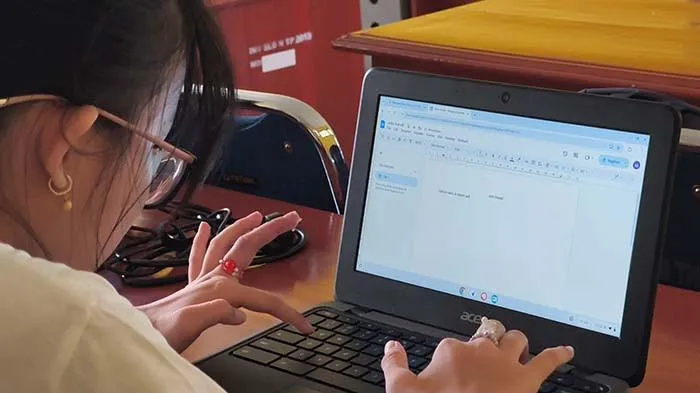
POSBELITUNG.CO -- Mengetahui kapasitas baterai laptop menjadi salah satu hal yang perlu diperhatikan, terutama saat perangkat digunakan untuk bekerja, mengerjakan tugas, atau bepergian. Melalui indikator baterai, pengguna dapat memantau sisa daya dan menentukan waktu yang tepat untuk mengisi ulang agar aktivitas tetap berjalan lancar.
Namun, tidak sedikit pengguna yang mengalami kendala ketika ikon baterai tidak terlihat di taskbar Windows. Akibatnya, mereka kesulitan mengetahui sisa daya yang tersedia dan berisiko kehabisan baterai ketika laptop sedang digunakan.
Masalah tersebut tidak selalu menandakan adanya kerusakan pada baterai. Pengguna dapat mencoba memeriksa pengaturan sistem, memastikan ikon daya tersedia, hingga memperbarui konfigurasi perangkat baterai melalui Device Manager.
Lantas, bagaimana cara memunculkan kembali indikator baterai laptop? Berikut beberapa langkah yang dapat dilakukan sesuai dengan versi Windows yang digunakan.
Baca juga: Erika Carlina Cemas Bayi Terdampak Asap Karhutla, Ikut Khawatir soal Udara untuk Anaknya - Video
Cara Memunculkan Indikator Baterai Laptop Melalui Pengaturan Windows
Salah satu langkah awal yang bisa dicoba adalah memeriksa pengaturan tampilan dan taskbar. Perlu diketahui, letak menu untuk mengatur ikon baterai dapat berbeda antara Windows 10 dan Windows 11.
1. Buka menu Settings
Pertama, buka menu Start yang berada di taskbar, kemudian pilih Settings atau Pengaturan. Cara lainnya, tekan kombinasi tombol Windows + I pada keyboard untuk mengakses pengaturan sistem secara langsung.
Melalui menu ini, pengguna dapat mengelola berbagai konfigurasi yang berkaitan dengan tampilan dan fungsi laptop.
2. Pilih menu Personalization
Setelah halaman Settings terbuka, klik menu Personalization. Bagian ini menyediakan berbagai opsi untuk menyesuaikan tampilan Windows, termasuk pengaturan taskbar.
Selanjutnya, cari menu Taskbar untuk melihat pilihan yang berkaitan dengan ikon dan informasi yang ditampilkan pada bilah tugas.
3. Periksa pengaturan ikon daya
Pada versi Windows tertentu, pengguna dapat menemukan opsi untuk mengatur ikon sistem melalui pengaturan taskbar. Jika pilihan Power atau ikon baterai tersedia, pastikan fitur tersebut telah diaktifkan.
Meski demikian, susunan menu pada setiap versi Windows tidak selalu sama. Windows 10 memiliki pengaturan ikon sistem yang berbeda dari Windows 11, sehingga pengguna perlu menyesuaikan langkah dengan sistem operasi yang terpasang.
Pada Windows 11, ikon baterai umumnya menjadi bagian dari area sistem di taskbar dan tidak selalu dapat diatur melalui menu Turn system icons on or off seperti pada versi Windows sebelumnya.
4. Cek kembali area taskbar
Setelah memeriksa pengaturan, arahkan perhatian ke sisi kanan taskbar, tempat indikator jaringan, volume, dan baterai biasanya berada.
Periksa apakah ikon baterai sudah muncul kembali. Pada perangkat dan versi Windows tertentu, informasi persentase daya juga dapat dilihat dengan mengeklik ikon baterai atau membuka panel pengaturan cepat.
Jika persentase baterai masih belum terlihat, pengguna dapat melanjutkan pemeriksaan melalui pembaruan sistem atau pengaturan perangkat keras. Dengan begitu, penyebab masalah dapat diketahui sebelum mengambil langkah perbaikan berikutnya.
(Pos Belitung/Tribun Trends)
Contact to : xlf550402@gmail.com
Copyright © boyuanhulian 2020 - 2023. All Right Reserved.